
Настройка ChatGPT Work для маркетолога: начните с проекта
Проверено: 24 августа 2026 · Любовь Черемисина
Что считать рабочим проектом
Рабочий проект маркетолога в ChatGPT — не «ещё один чат», а постоянная среда с именем, Instructions и файлами в Project knowledge. Я веду внутри него все задачи по бренду: отчёты, контент, брифы, разбор конкурентов.
Один проект = один бизнес или один клиент агентства. Не смешиваю в одном проекте два tone of voice — модель путает аудитории и офферы.
По документации OpenAI о ChatGPT Work, Projects дают контекст для длинных многошаговых задач. Без проекта Work каждый раз «забывает», кто вы и как пишете — это фундамент AI‑ОС, а не декор.
Практический критерий: если завтра я открою ChatGPT и сразу пойму, куда писать задачу по этому бренду — проект настроен. Если снова ищу «тот чат, где мы обсуждали tone» — проекта ещё нет.
Что подготовить до создания
Соберите за 15–20 минут — не идеальный брендбук, а рабочий минимум. Без этого Instructions получатся общими, а тестовый запрос не покажет реальную пользу.
- Бизнес в 5–7 предложениях — продукт, ЦА, география, цена, отличие от конкурентов.
- 3 приоритетные задачи — например: еженедельный отчёт по Директу, посты в Telegram, сводка по CRM.
- Примеры материалов — 2–3 текста или слайда «как надо» (можно вставить в файл позже).
- Правила согласования — кто утверждает, запреты (медицина, финансы, сравнения с конкурентами).
Файлы можно положить в Project knowledge на шаге 3 — в уроке 3 разберём структуру папки. Сейчас достаточно текста в заметках или одного черновика «О компании.md».
Откройте ChatGPT в браузере или desktop‑приложении под рабочим аккаунтом. Вверху главного экрана найдите переключатель Chat / Work — проекты маркетинга создаются в режиме Work.
Сделайте сейчас
Перед шагами создания — 10 минут подготовки. Отмечайте по факту, не «на потом».
- Откройте заметку «О компании» и напишите 5–7 предложений о бизнесе.
- Выберите 3 маркетинговые задачи, которые будете делать в ChatGPT на этой неделе.
- Найдите 2–3 примера текстов или слайдов «как надо» — ссылки или файлы.
- Зафиксируйте 3–5 пунктов tone of voice: как пишем, как не пишем.
- Определите, кто утверждает внешние материалы — имя или роль.
Создание проекта
Три шага ниже — минимум, чтобы проект стал рабочим, а не декоративной папкой. Я иду по ним в том же порядке; после каждого шага — проверка. Не копирую всю справку OpenAI в Instructions — только то, что влияет на маркетинговые решения.
Шаг 1
Найдите переключатель Chat / Work
На главном экране ChatGPT вверху — сегментированный переключатель Chat и Work. Для проекта маркетинга переключитесь на Work: там создаются проекты и многошаговые задачи, а не разовые чаты.

Проверка: переключатель Chat / Work виден; после выбора Work интерфейс готов к созданию проекта.
Шаг 2
Create project → имя Demo Marketing Project
В режиме Work откройте Create project. В поле Project name введите рабочее имя — на скриншоте пример Demo Marketing Project; у себя используйте формат Маркетинг · [Бренд]. Нажмите Create project.
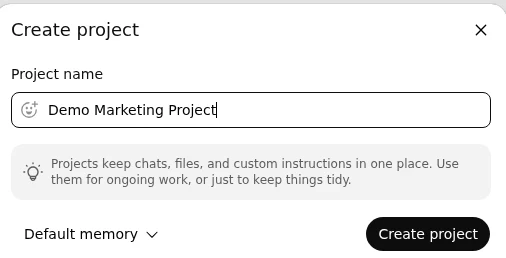
Проверка: в списке проектов появился Demo Marketing Project (или ваше имя Маркетинг · [Бренд]).
Шаг 3
Вкладка Sources → Add sources
Откройте созданный проект Demo Marketing Project и перейдите на вкладку Sources. Нажмите Add sources и загрузите минимум один файл — например черновик О компании.md из подготовки на шаге «Сделайте сейчас».
Здесь же можно подключить Google Drive, Slack или другие интеграции — для старта достаточно одного файла с описанием бизнеса. Режим Work для длинных задач разберём в уроке 2; структуру папки knowledge — в уроке 3.
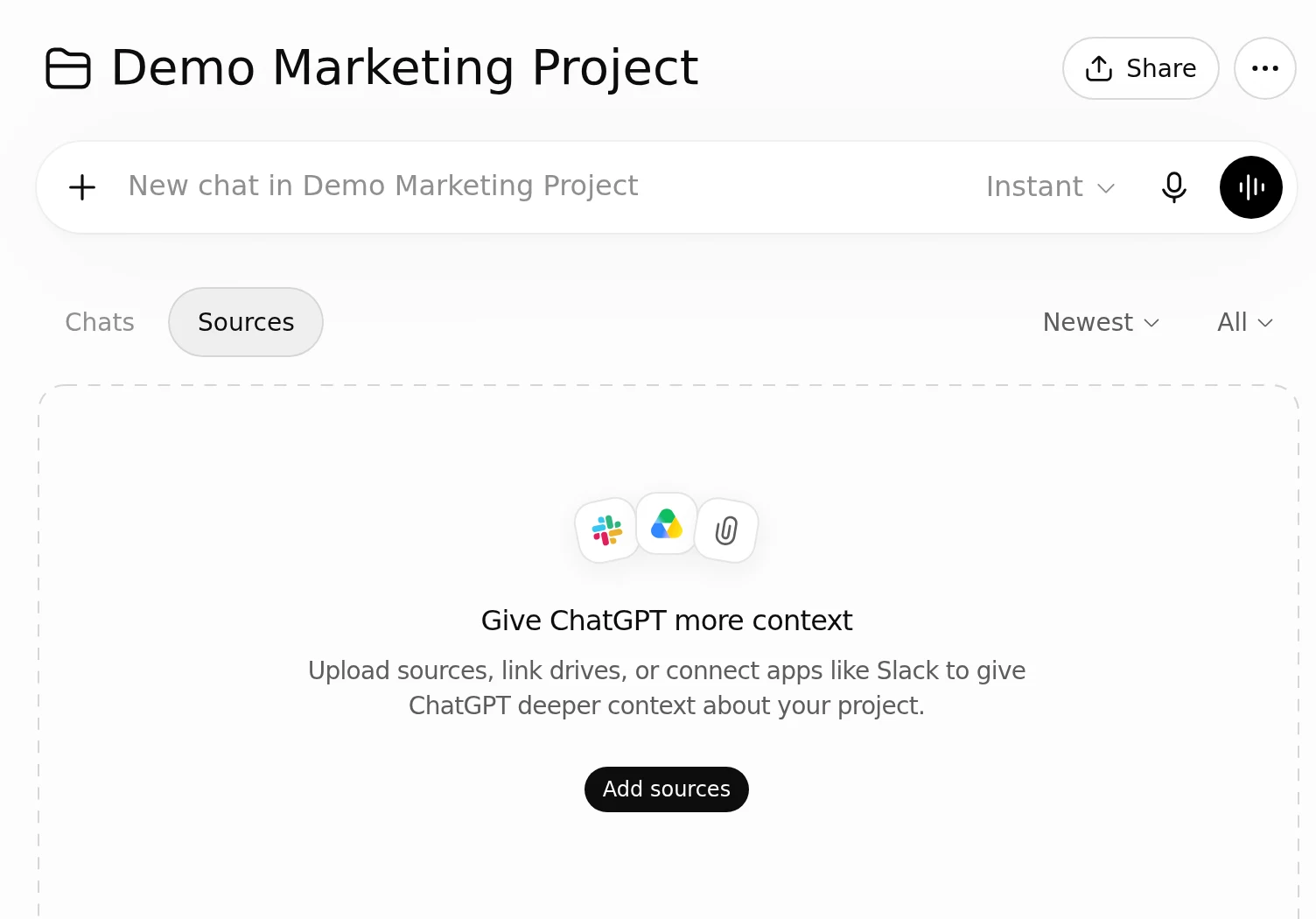
Проверка: вкладка Sources открыта; после загрузки файл виден в списке sources проекта.
Первый тестовый запрос
Проверяю, что контекст «доехал». Задаю один запрос без повторения бренда в сообщении:
Напиши черновик поста для главной соцсети о [актуальная тема]. Формат: заголовок, 3 тезиса, CTA. Сверься с tone of voice из инструкций.
Оцениваю не «красиво ли», а три вещи:
- Аудитория — текст обращён к вашей ЦА, а не к «всем подряд».
- Tone — узнаваемый стиль из Instructions, без канцелярита и воды.
- Факты — нет выдуманных цен, кейсов и обещаний о продукте.
Если модель ошибилась — дописываю Instructions или knowledge, не спорю в чате. Одна правка в проекте экономит десятки сообщений дальше.
Критерий готовности
Урок 1 пройден, когда все пункты ниже — «да»:
- Есть отдельный проект только для маркетинга этого бренда.
- В Instructions зафиксированы аудитория, tone и правила качества.
- В Project knowledge лежит минимум один файл с описанием бизнеса.
- Тестовый запрос дал черновик без моего повторного объяснения бренда.
- Я знаю, где продолжу завтра — в том же проекте, не в новом чате.
Сделайте сейчас
Закройте урок действием — не откладывайте на «когда будет время». Отметьте по ходу:
- Создать проект через Create project (шаг 2).
- Загрузить файл в Sources через Add sources (шаг 3).
- Отправить тестовый запрос на пост и записать, что поправить в Instructions или knowledge.
- Закрепить проект в боковой панели или добавить в закладки браузера.
Дальше — выбор режима Work
В уроке 2 разберём, когда нужен Local/Desktop с вашими файлами и сессией в браузере, а когда — Cloud для фоновых задач.
Урок 2: Local vs Cloud →Если после проекта нужна настройка под ваш стек данных на сессии — или программа AI‑ОС маркетолога. Основной разбор MCP и MCP Panel — в уроке 5.